Slik tar du betalt med betalingsterminal i ReAI
Steg for steg fra terminalen ligger i esken til første kortbetaling. Terminalen kobles til internett, legges inn med terminal-ID i ReAI, og så tar du betalt fra kassen på iPad, PC eller mobil.
Har du fått en betalingsterminal fra ReAI, bruker du den sammen med kassasystemet i ReAI på web. Du registrerer salget på en iPad, PC, Mac eller mobil, og kunden betaler med kort på terminalen. Betalingen, kvitteringen og regnskapsføringen henger sammen automatisk.
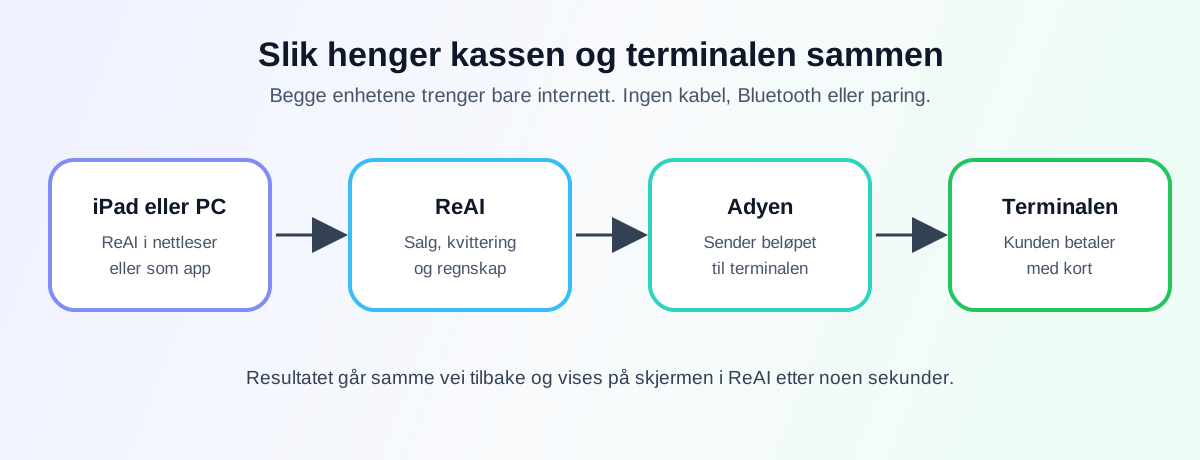
Det viktigste å vite før du starter: Terminalen skal ikke kobles til iPaden. Det er ingen kabel, Bluetooth eller paring. Både kassen og terminalen trenger bare hver sin internettforbindelse. ReAI sender beløpet til terminalen gjennom betalingsleverandøren Adyen, og resultatet kommer tilbake til skjermen din.
Bruker du telefonen som terminal med Tap to Pay, gjelder en annen veiledning: Slik bruker du ReAI POS på Android og iPhone .
Kort oppsummert
| Steg | Hvor | Hva du gjør |
|---|---|---|
| 1 | Terminalen | Lad, slå på og koble til Wi-Fi |
| 2 | ReAI | Kontroller at kassasystem og betalinger er aktivert |
| 3 | ReAI | Legg til terminalen med terminal-ID |
| 4 | iPad eller PC | Åpne ReAI og legg det gjerne på hjemskjermen |
| 5 | ReAI | Ta betalt under Kassasystem → Salg |
1. Lad terminalen og koble den til internett
- Sett terminalen i laderen eller koble til strømadapteren, og slå den på.
- Åpne Settings → Network → Wi-Fi på terminalen.
- Slå på Wi-Fi, velg nettverket til butikken og skriv inn passordet.
- Vent til terminalen viser at den er tilkoblet.
Terminalen kan be om en administratorkode før du får endre nettverksinnstillingene. Har du ikke fått koden, kontakter du ReAI. Noen modeller, som V400m, har også innebygd mobildata som reserve hvis Wi-Fi faller ut. Enkelte ladestasjoner har nettverksport, slik at terminalen kan bruke kablet nett når den står i stasjonen.
Tips: Bruk et stabilt nettverk i butikken. Et gjestenett med innloggingsside fungerer ikke for terminalen.
2. Kontroller at ReAI er klart for kortbetaling
Dette gjøres én gang per selskap, og krever at du er eier, administrator eller regnskapsfører i ReAI. Les om brukerroller og tilganger hvis du er usikker.
- Gå til Selskap → Innstillinger → Moduler og slå på Betalinger og Kassasystem.
- Gå til Betalinger → Registrering. Velg Betaling på nett og i butikk, fyll inn butikkens navn, adresse og telefonnummer, og trykk Fortsett til Adyen. Her bekrefter du opplysninger om selskapet slik betalingsleverandøren krever.
- Vent til registreringen er godkjent. Statusen går vanligvis fra Verifisering pågår via Setter opp betalinger til Registreringen er fullført.
Under Kassasystem → Innstillinger ser du status for fysiske betalinger øverst i terminaldelen. Når det står Kortbetaling med Adyen er klar, kan du gå videre.
| Status i ReAI | Hva du gjør |
|---|---|
| Aktiver Betalinger for å legge til terminaler | Slå på Betalinger under selskapsinnstillingene |
| Konfigurer fysiske betalinger for å legge til terminaler | Fullfør registreringen under Betalinger |
| Klargjør fysiske betalinger | Vent, registreringen behandles |
| Fysisk betaling er ikke aktivert | Kontakt ReAI for å aktivere terminalbetaling |
| Kortbetaling med Adyen er klar | Legg til terminalen |
3. Legg til terminalen i ReAI
Terminalen du har fått er allerede koblet til butikken din hos Adyen. Du trenger bare å fortelle ReAI hvilken terminal du skal bruke.
- Finn terminal-ID-en. Den står på etiketten bak på terminalen, og på skjermen under Settings → Device info. Den ser for eksempel slik ut:
V400m-123456789. - Gå til Kassasystem → Innstillinger og trykk Legg til terminal.
- Gi terminalen et navn du kjenner igjen, for eksempel Disk 1.
- Skriv inn terminal-ID-en. Har dere flere kasser, velger du hvilken kasse terminalen hører til.
- Trykk lagre. ReAI tester forbindelsen med en gang.
Ser du Terminalen er lagret og tilkoblet, er alt klart, og Salg dukker opp i menyen under Kassasystem. Ser du Terminalen er lagret, men svarer ikke, kontrollerer du at terminalen er slått på og har internett, og trykker Test tilkobling.
Den første kassen opprettes automatisk med navnet på selskapet. Du trenger bare å lage flere kasser hvis dere har flere salgssteder eller disker.
4. Åpne ReAI på iPad, PC eller mobil
Kassen kjører i nettleseren. Logg inn på app.reai.no fra den enheten du vil bruke ved disken. Det fungerer i Safari, Chrome, Edge og andre moderne nettlesere.
På iPad og iPhone kan du legge ReAI på hjemskjermen, slik at det åpnes som en vanlig app:
- Åpne app.reai.no i Safari og logg inn.
- Trykk på Del-knappen.
- Velg Legg til på Hjem-skjerm og trykk Legg til.
På Android og PC finner du tilsvarende valg som Installer app i nettleserens meny. Se også ReAI som app . Enheten må ha internett mens du selger.
5. Ta betalt
- Gå til Kassasystem → Salg.
- Velg Varer for å legge varer fra produktregisteret i handlekurven, eller Beløp for å skrive inn en sum med en kort beskrivelse. Har du strekkodeleser, kan du skanne varen i feltet Skann strekkode.
- Kontroller at riktig terminal er valgt i feltet Terminal, og at Til betaling stemmer.
- Trykk Betal med kort.
- Skjermen viser Venter på kortbetaling på terminalen… Kunden betaler med kort, telefon eller klokke på terminalen.
- Vent på Betaling autorisert. Først da er salget betalt.
Ombestemmer kunden seg mens terminalen venter, trykker du Avbryt betaling. Blir kortet avvist, kan du velge Prøv betalingen på nytt eller Endre salget. Trykk Nytt salg når du er klar for neste kunde.
Vil du legge produktene inn først, se produktregisteret .
Kvittering til kunden
Etter godkjent betaling kan du gi kunden kvittering på flere måter:
- skrive inn kundens e-post og trykke Send
- trykke Vis QR-kode, slik at kunden skanner kvitteringen med sin egen telefon (lenken virker i 24 timer)
- åpne Kvittering PDF og skrive den ut
Under Kassasystem → Ordre finner du alle salg igjen. Der kan du skrive ut kvitteringen på nytt, enten som vanlig PDF eller med en Star-kvitteringsskriver via Skriv ut med Star PassPRNT.
Refusjon
- Gå til Kassasystem → Ordre og åpne salget.
- Trykk Refunder.
- Velg Refunder resterende varer for hele kjøpet, eller Delvis retur og velg varene som skal tilbake.
- Bekreft refusjonen.
Refusjonen sendes til kortet kunden betalte med. Statusen vises som Refusjon behandles til den er ferdig, og deretter Refundert eller Delvis refundert. Trykk ikke på refusjon flere ganger mens den behandles.
Hvis noe går galt
ReAI hindrer dobbel belastning. Er du usikker på om kunden har betalt, skal du aldri starte en ny betaling for samme salg før statusen er avklart.
| Det du ser | Hva du gjør |
|---|---|
| Salg vises ikke i menyen | Ingen aktiv terminal er lagt til ennå. Gå til Kassasystem → Innstillinger og legg til terminalen |
| Ingen terminal er koblet til denne kassen | Terminalen er knyttet til en annen kasse. Endre kasse med Rediger terminal under Innstillinger |
| Terminalen er frakoblet eller betalingen kom ikke frem | Kontroller at terminalen er på og har internett. Trykk Test tilkobling under Innstillinger |
| Terminalen er opptatt | Terminalen behandler en annen betaling. Fullfør eller avbryt den først |
| Venter på bekreftelse fra Adyen | Ikke ta betalt på nytt. Trykk Kontroller status eller vent. Statusen oppdateres automatisk |
| Betaling delvis autorisert | Bare deler av beløpet er betalt. Trykk Betal restbeløpet |
| Feil ved terminal-ID: ikke koblet til butikken din ennå | Kontakt ReAI, så kobler vi terminalen til butikken din |
| Feil ved terminal-ID: fant ikke terminal | Kontroller ID-en på etiketten bak på terminalen, inkludert modellnavnet foran tallene |
Påbegynte salg som ikke er ferdig betalt, finner du under Delvis betalte salg på salgssiden. Der kan du åpne salget og fullføre det.
Daglige rutiner
Avslutt kassadagen med Z-rapport under Kassasystem → Rapporter, og avstem kortbetalingene mot det som kommer inn på bankkontoen. Les mer om kasseoppgjør med X- og Z-rapport og avstemming av kortoppgjør . Vil du vite mer om løsningen, se ReAI kassasystem .
Står du fast, kontakter du ReAI-support. Oppgi gjerne terminal-ID, hvilken enhet og nettleser du bruker, og hva som står på skjermen.
Les videre
Mer fra Hjelp og brukerveiledninger
Abonnement og gjentakende faktura
Slik fakturerer du automatisk med abonnement i ReAI.
Automatiseringsregler for bankavstemming
Slik lar du gjentakende banktransaksjoner føres automatisk med regler.
Avvik i fakturamottak
Bruk avvik i fakturamottaket som en kontrollflate før fakturaen bokføres.
Bank-integrasjon
Slik kobler du banken til ReAI for automatisk import, avstemming og betaling.